アクティベーション ツアー
Kofax 製品を自動的にアクティベートする方法
アクティベーション プロセスは、すぐに終わる簡単な操作です。アクティベーションを行うためには Web にアクセスする必要がありますが、個人情報は送信されません。入力したシリアル番号が有効な場合、ソフトウェアのインストールの最後またはソフトウェアを最初に起動したときに、アクティベーション プロセスを完了するように求めるメッセージが自動的に表示されます。次に、Kofax OmniPage 製品をモデルとしたアクティベーション手順を示します。ソフトウェア製品のダイアログ ボックスのヘッダーに表示される製品名は異なることがありますが、手順とメッセージは同じです。
| 1. | アクティベーション ダイアログ ボックスが表示され、[今すぐアクティベート]、[後でアクティベート]、[接続テスト] といった 2 つまたは 3 つのオプションが表示されます。シリアル番号と電子指紋が表示され、さらに自動アクティベーションおよび手動アクティベーションのための別々のタブも表示されます。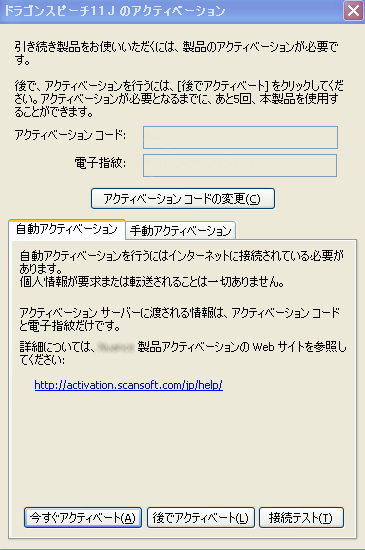 [後でアクティベート] ボタンを選択した場合は、その後に製品を起動するたびにアクティベーション プロセスを完了するように求めるメッセージが表示されます。[後でアクティベート] を選択してアクティベーション プロセスをスキップできるのは、5 回までです。その間に製品をアクティベートする必要があります。この間に製品がアクティベートされなかった場合、製品は使用できる機能が少ないモードで動作するか、アクティベートするまでまったく動作しなくなります。 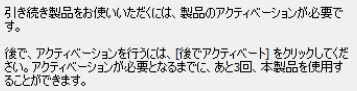 |
||
| 2. | アクティベーション サーバーへの接続が正常に機能していることを確認するには、[接続テスト] ボタンをクリックします。注: このオプションは、すべてのソフトウェアのインストールで使用できるとは限りません。 |
||
| 3. | [今すぐアクティベート] ボタンをクリックします。これにより、電子指紋とシリアル番号の組み合わせがインターネット経由でアクティベーション サーバーに送信されます。必要な場合は、サーバーが、シリアル番号に対応するバーコードを POSA データベースでチェックします。一致するコードがあり、シリアル番号が正しい場合、サーバーがアクティベーション コードを返し、製品がアクティベート (ロック解除) されます。ユーザーの操作は必要ありません。 |
||
| 4. | おめでとうございます。これで Kofax 製品がアクティベートされました。 注: インストール中に入力したシリアル番号が正しくない場合、次のエラー メッセージが表示されます。 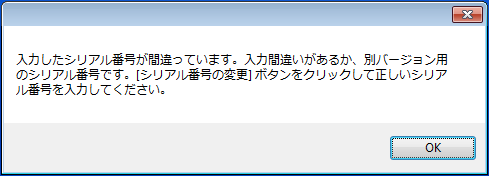 |
||
[OK] をクリックして、メイン アクティベーション フォームに戻り、シリアル番号を確認します。必要な場合は、[シリアル番号の変更] ボタンをクリックして、正しいシリアル番号を入力します。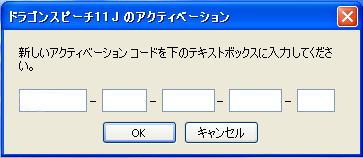 |
Kofax 製品を手動でアクティベートする方法
アクティベーションを手動で行うには、メイン アクティベーション フォームの [手動アクティベーション] タブに切り替えるか、[今すぐアクティベート] ボタンをクリックして、[手動でアクティベート] を選択します。URL をクリックすると、手動アクティベーション Web サイトが表示されます。このサイトで、ユーザーは、電子指紋とシリアル番号を対応するフィールドに入力し、アクティベーション (ロック解除) コードを作成するために [アクティベーション キーの取得] ボタンをクリックする必要があります。アクティベーション サーバーによってアクティベーション コードが生成されて表示されます。アクティベーション プロセスを完了し、ソフトウェアをロック解除するには、アクティベーション コードを [手動アクティベーション] タブのフィールドに手動で入力する必要があります。
| 1. | [手動アクティベーション] タブをクリックします。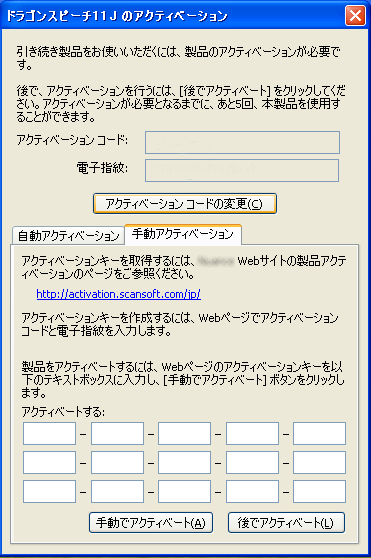 |
||
| 2. | ダイアログ ボックスに埋め込まれたリンクをクリックし、アクティベーション サーバーの Web ページを開きます。 | ||
| 3. | アクティベーション サーバー Web ページが表示されると、Web ページの [キーを入力] ダイアログ ボックスの対応するフィールドにシリアル番号と電子指紋が表示されます。ユーザーの操作は必要ありません。 | ||
| 4. | [アクティベーション キーの取得] ボタンをクリックします。 | ||
| 5. | [手動アクティベーション] タブの下部にある [アクティベート キー] フィールドにアクティベーション サーバー Web ページに表示されたアクティベーション キーを入力します。必要な場合、Web ページからキーをコピーして貼り付けることができます。 | ||
| 6. | [手動でアクティベート] ボタンをクリックして、アクティベーション プロセスを完了します。 | ||
| 7. | おめでとうございます。これで Kofax 製品がアクティベートされました。 |
インターネットに接続せずに Kofax 製品をアクティベートする方法
インターネットに接続されていない場合は、製品を手動でアクティベートする必要があります。この操作を完了するには、インターネットにアクセスできるコンピュータで次の手順に従う必要があります。
| 1. | [手動アクティベーション] タブをクリックします。 |
||
| 2. | シリアル番号、電子指紋、およびアクティベーション Web サイトの URL をコピーします。 注: 手順 3 ~ 5 は、インターネットにアクセスできるコンピュータで実行する必要があります。 |
||
| 3. | インターネットにアクセスできる別のコンピュータまたはモバイル デバイスで、アクティベーション サーバーの Web ページ (特定の URL をここに追加) を開きます。 | ||
| 4. | アクティベーション サーバー Web ページが表示されたら、[手動アクティベーション] タブで提供されたシリアル番号と電子指紋を Web ページの対応するフィールドに入力します。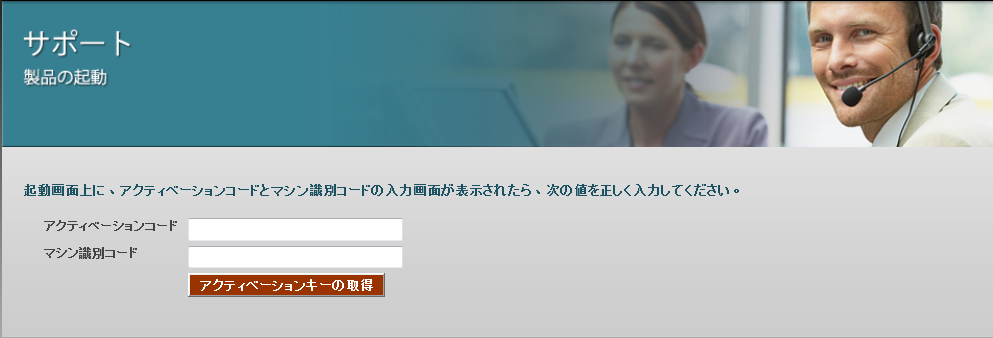 |
||
| 5. | [アクティベーション キーの取得] ボタンをクリックします。 | ||
| 6. | アクティベーション キーをコピーします。 | ||
| 7. | コンピュータで、[手動アクティベーション] タブの下部にある [アクティベート キー] フィールドにアクティベーション キーを入力します。 |
||
| 8. | [手動でアクティベート] ボタンをクリックして、アクティベーション プロセスを完了します。 | ||
| 9. | おめでとうございます。これで Kofax 製品がアクティベートされました。 |